こんにちは、「照明セレクション」管理人のミトです。
今回は照明から少し離れて、私も注目しているガジェット、CuboAiベビーモニターについてです。
CuboAiのフロアスタンドをセットアップしたのに、なぜかアプリで「接続できません」と表示されたり、カメラが反応しなかったり…。CuboAiのフロアスタンドが認識しない問題って、本当に焦りますよね。
「ちゃんと説明書通りにやったはずなのに…」「もしかして初期不良?」と不安がよぎるかもしれません。カメラが消灯したままで電源入らないように見えたり、ステータスライトが赤ランプのままWi-Fiが接続できない状態が続いたりすると、接触不良なのか、それとも故障なのか…判断がつかなくて困ってしまいます。
この記事では、CuboAiのフロアスタンドが認識しない時に考えられる原因と、私なりに調べた具体的な解決策を、初心者の方にも分かりやすく、より深く掘り下げて徹底的に解説していきます。リセットやサポート、保証交換の話の前に、まず確認すべきポイントを一緒に見ていきましょう。
CuboAiのフロアスタンドが認識しない主な原因
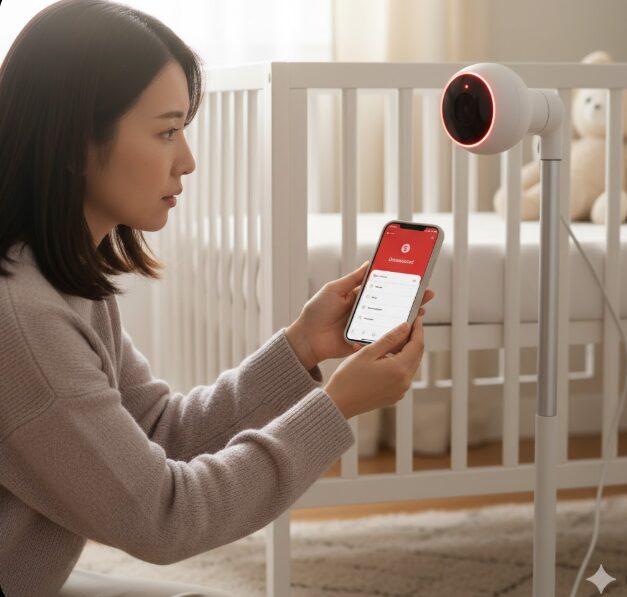
「CuboAiのフロアスタンドが認識しない」といっても、その原因は一つじゃないみたいです。単純なアプリのソフトウェア的な不具合から、電源供給のトラブル、家庭内のWi-Fi環境、そして公式でも多く報告されている「物理的な接続ミス」まで、理由は多岐にわたります。
まずは落ち着いて、どこに問題があるのかを一つずつ切り分けていくのが、解決への一番の近道かなと思います。
最初に試す3つのクイックチェック
本格的なトラブルシューティングに入る前に、まずは「あれ?」っと思った時にすぐ試せる3つの簡単なチェックから始めましょう。ソフトウェアやネットワークの一時的な不具合なら、これでアッサリ解決しちゃえばラッキーですからね。
1. CuboAiアプリの完全再起動
まず疑うのはアプリ本体です。アプリが古い接続情報(キャッシュ)を掴んだままになっていたり、内部でエラーを起こしていたりすると、カメラが正常に接続されていても「認識しない」と表示されることがあります。
スマートフォンのタスクスイッチャー(マルチタスク画面)を開いて、CuboAiアプリを完全に終了させてください(上にスワイプするなど)。その後、もう一度アプリアイコンをタップして起動し直し、接続状態を確認してみてください。
2. CuboAiカメラ本体の再起動(電源リサイクル)
次にカメラ本体です。精密機械ですから、一時的にフリーズしている、あるいは不正な状態になっているだけかもしれません。人間も寝たらリフレッシュできるように、機械も再起動で直ることは多いです。
CuboAiにつながっている電源アダプターをコンセントから一度抜いて、そのまま最低でも10秒ほど待ってから、再度差し込んでみましょう。これでカメラが完全に放電され、クリーンな状態で再起動します。
3. Wi-Fiルーターの再起動
意外と見落としがちなのが、CuboAi側ではなく自宅のWi-Fi環境、つまりWi-Fiルーターの不調です。ルーターも24時間365日動いているので、熱がこもったり、内部処理が詰まったりして不安定になることがあります。
ルーターの電源も一度オフにし(電源コードを抜くのが確実です)、数分待ってから再起動させて、自宅のインターネット接続が安定しているか確認してみてください。他のスマホやPCが問題なくネットに繋がるかも合わせてチェックすると良いですね。
隙間と接触不良が最大の原因
3つのクイックチェックでダメだった場合、次に最も強く疑うべきは「物理的な接続」です。実はこの「認識しない」という問題、大部分がカメラ本体とスタンドの「接触不良」みたいなんですよね。
CuboAiのスタンドはただの棒ではなく、電力を供給し、データ(温湿度など)をやり取りするための重要な通り道です。その接点が、スタンド先端の「U字型カメラホルダー」とカメラ本体の接合部分にあります。
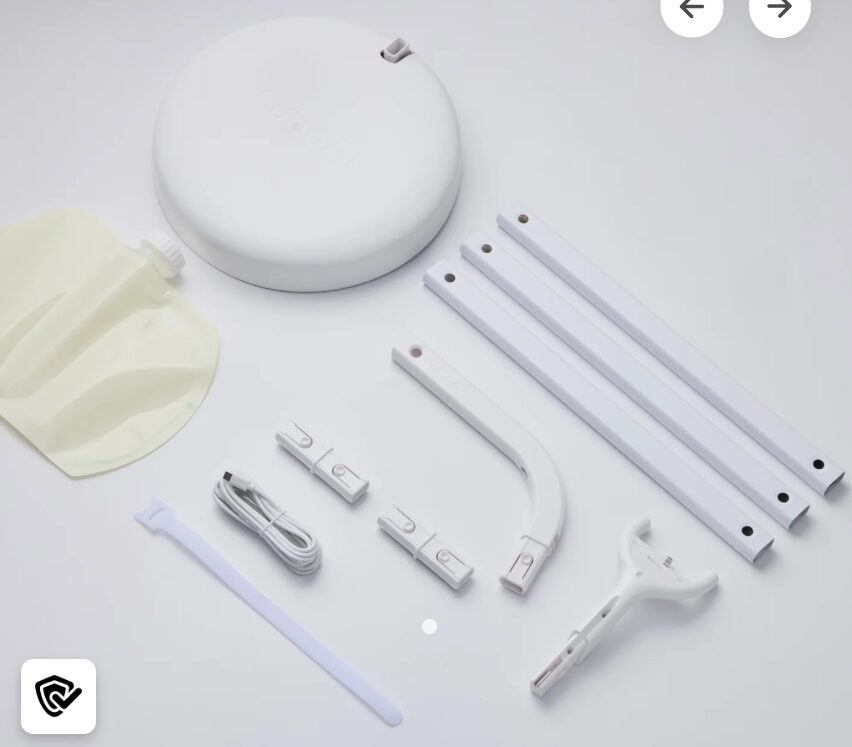
この接合部には、目には見えにくいですが物理的なピン(接点)が複数存在します。わずかでも「隙間」があると、このピン同士が正しく接触せず、結果として「電源ケーブルが抜けている」のと全く同じ「断線」状態になってしまうんです。
最重要!物理接続の確認ポイント
- 「隙間」の目視確認: カメラ本体とU字型ホルダーの間に、0.1mmでも隙間が開いていないか、あらゆる角度から目で見てしっかり確認します。
- 「カチッ」音の確認: カメラをホルダーに差し込む際、「カチッ」という明瞭なロック音が聞こえるまで、躊躇せず、確実に奥まで押し込むのが超重要です。この音が、接点が正しく噛み合った合図です。
- (新品時)保護フィルムの確認: 見落としがちですが、カメラ本体やホルダーの接続端子(ピン部分)に、新品時に貼られている微小な保護フィルムが残っていないかも確認してください。
この「カチッ」という音、思ったよりもしっかり押し込む必要があるかもしれません。怖がらず、でも丁寧に、奥まで差し込んでみてください。
電源入らない?純正アダプター確認
「カチッ」と奥まで差し込んだのに、カメラが消灯したままで電源入らない…。その場合、「スタンドが認識しない」以前に、電源供給の「大元」に問題がある可能性が高いです。
CuboAiは、必ず製品に同梱されている「純正の電源アダプター」(多くの場合 5V/2A)を使う必要があります。これはデザインだけの問題ではありません。
CuboAiカメラは起動時に安定した電力を必要とします。もしスマホ用のアダプターなどを流用した場合、電圧は同じ5Vでも、電流(A=アンペア)が不足していると、カメラが起動シーケンスを完了できず、結果として「電源が入らない」=「認識しない」状態になります。
サードパーティ製アダプターは危険
特に最近のスマートフォン用「急速充電アダプター」は、9Vや12Vなど、5Vとは異なる電圧を出力できるものがあります。これらをCuboAiに使うと、過電圧でカメラ内部の回路がショートし、完全に故障してしまう可能性があり非常に危険です。
必ず、CuboAiの箱に入っていた純正のアダプターとケーブルの組み合わせを使用してください。
意外と「どのアダプターもUSBなら同じでしょ?」と思ってしまいがちですが、ガジェットはこういう電源周りの指定が本当にシビアなことが多いんですよね。
温湿度ドングルの接続不良を疑う
これも非常〜に見落としやすい「盲点」です。温湿度(T&H)ドングル、あのケーブルの途中にある小さな部品です。
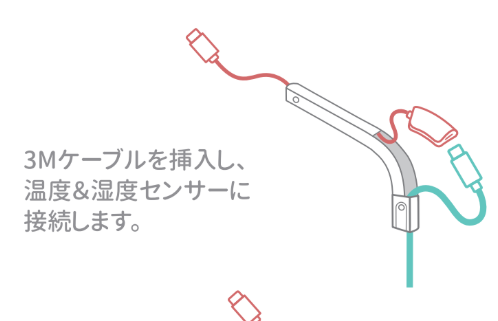
「温湿度とスタンドの認識に何の関係が?」と思うかもですが、このドングルは単にセンサー情報を送るだけではなく、電源供給やデータ通信の「中継点」として機能しているんです。
つまり、電源アダプターからの電力は、このT&Hドングルを経由して初めてカメラ本体に到達します。
このT&Hドングルがカメラ本体とケーブルの間に「隙間なく」奥までしっかり差し込まれていないと、まず温湿度データがアプリに送られなくなります。そして、アプリ側は「温湿度データが来ない」=「スタンドと正しく接続されていない」と判断し、認識不良として表示することがあります。さらに言えば、接触が甘ければ電力供給そのものが不安定になり、カメラが起動しない原因にもなります。
一度引っこ抜いて、端子部分にホコリなどが詰まっていないか確認し、もう一度「グッ」と奥まで確実に差し込み直してみてください。
Wi-Fiが接続できない時の対処法
「スタンドは認識したっぽい(ライトが点いた)けど、今度はWi-Fiに繋がらない!」というケース。これはスタンドの物理的な問題ではなく、純粋なネットワーク設定のフェーズでつまずいている可能性が高いです。
カメラのステータスライトが「赤」や「紫」になっている場合は、このケースを疑いましょう。
Wi-Fi設定の基本チェックリスト
- パスワードの確認: Wi-Fiのパスワード(暗号化キー)は正しいですか? 大文字小文字も区別されます。ちなみにCuboAiはセキュリティのため8文字以上のパスワードが必要らしいです。
- 周波数帯の確認: CuboAiは2.4GHz帯のWi-Fiにのみ対応している場合がほとんどです。最近のルーターは5GHz帯と2.4GHz帯の両方を出していますが、もし5GHz帯のSSID(ネットワーク名)に接続しようとしていませんか? ルーターの設定で2.4GHz帯が有効になっているか確認してください。
- ルーターとの距離と速度: カメラとWi-Fiルーターが遠すぎたり、間にコンクリートの壁や金属製のドアなどがあると電波が著しく弱くなります。CuboAiは安定した動作のために、少なくとも5Mbps以上のインターネット速度を推奨しているようです。
Wi-Fi設定がどうしてもうまくいかない場合は、一度CuboAiアプリ側でWi-Fi設定をリセットして(カメラのリセットとは別です)、最初からネットワーク設定をやり直してみるのが手っ取り早いかもしれません。
CuboAiのフロアスタンドが認識しない時の対策
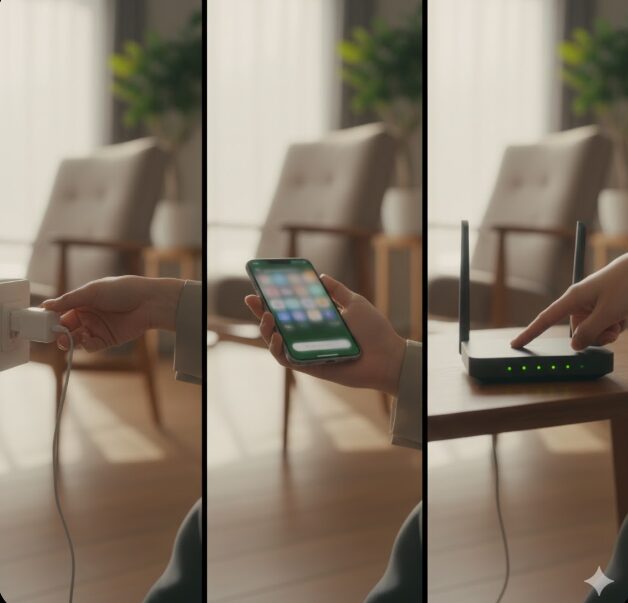
ここまでは主な原因の切り分けを見てきました。ここからは、「CuboAiのフロアスタンドが認識しない」状態から一歩進んで、より具体的な対策や診断方法、そして何を試してもダメだった場合の最終手段について、詳しく見ていきたいと思います。
赤ランプや消灯、ライト色で診断
CuboAiカメラ本体の「ステータスライト」の色は、今何が起きているかを教えてくれる最も重要な診断ツールです。ユーザーが「スタンドが認識しない」と感じていても、ライトの色を見れば原因が電源なのか、Wi-Fiなのか、一目瞭然です。
以下は、公式ヘルプセンターの情報を基にした一般的なステータスライトの意味です。
| ライトの色 | 状態(公式定義) | 推測される原因と対策 |
|---|---|---|
| 消灯 | 電源オフ | 最も深刻な状態。電源が全く供給されていません。 →「隙間と接触不良」「純正アダプター」「T&Hドングル」のセクションを徹底的に再確認してください。 |
| 赤 (Red) | Wi-Fi接続不可 | 電源は来ていますが、Wi-Fiに接続できていません。 →「Wi-Fiが接続できない時の対処法」を確認。パスワードやルーター設定を見直します。 |
| 黄 (Yellow) | サーバー未接続 | Wi-Fiには接続済みですが、CuboAiのサーバーと通信できていません。 →「クイックチェック」のアプリ再起動やルーター再起動を試します。CuboAi側のサーバー障害の可能性もゼロではありません。 |
| 紫 (Purple) | Wi-Fi接続が不安定 | Wi-Fi電波が弱いか、インターネット速度(推奨5Mbps以上)が不足しています。 →ルーターをカメラに近づけるか、メッシュWi-Fiなどの中継器を検討します。 |
| 緑 (Green) | セットアップモード | 初期設定中、またはリセット後で、アプリでのQRコードのスキャン待ち状態です。 →アプリの指示に従いセットアップを進めます。 |
(出典:CuboAi Plus ステータスライト - CuboAi公式ヘルプセンター)
※上記はCuboAi Plusの例です。世代によって色が異なる場合があります。正確なライトの状態や定義は、必ずCuboAiの公式ヘルプセンターやお手元のマニュアルで、お使いの機種の情報を確認してください。
このように、「消灯」は電源・物理問題、「赤」や「紫」はWi-Fi問題、と明確に切り分けられますね。
AI設定が動かない?カメラ角度の罠
「スタンドは認識してるし、映像も映る。でも、目玉機能の顔認識カバー防止アラートや寝返りアラートが全然動かない!」…これも「AIがスタンドを認識しない」という誤解を生むパターンかもしれません。
CuboAiの高度なAI機能は、スタンドの使用が前提ですが、それにもう一つ、非常に重要な条件があります。それは、「カメラの設置角度」です。
これらのAI機能は、カメラがベビーベッドの「真上」にあり、レンズが「真下」を向いている(=俯瞰撮影)状態で最適化され、設計されています。
なぜなら、AIがベッドの「領域」を正確に認識し、その中での赤ちゃんの動き(寝返り)や顔の状態(カバー)を正しく検出する必要があるからです。
フロアスタンドを使っていても、例えば部屋の隅から斜めに撮影していると、AIはベッドの領域を正確に把握できず、安全のために機能を停止、または誤作動する可能性があります。これが「AIが動かない」=「スタンドの機能が認識されていない」という誤解につながるわけです。
AI機能のための正しい設置方法
- フロアスタンドのベース(重い土台)を、ベビーベッドの下にしっかりと滑り込ませて設置します。
- カメラがベビーベッドのほぼ真上に来るようにアームを調整し、レンズが真下を向くように角度をつけます。
- アプリの設定で「検出ゾーン(Detection Zone)」が、ベビーベッドのマットレス(柵を含まない)の表面全体を正しくカバーしているか確認・調整します。
設置角度を見直すだけで、AI機能が劇的に改善することはよくあるみたいです。
最終手段のリセット方法と注意点
何をどうやってもダメだ…ライトが変な色のまま点滅している…という場合の最終手段が、CuboAiカメラ本体の「リセット(初期化)」です。
カメラ本体の背面や側面にある、小さな「リセットボタン」(ピンで押すタイプの穴)を探してください。これを、付属のリセット用ピンやクリップの先などで長押しします。
約3秒でスリープモードの警告音が鳴ることがありますが、そのまま押し続け、CuboAiがリセットを示すチャイム音(機種によります)を再生するまで(約10〜15秒)押し続けます。ライトが変わり、再起動すればリセット完了です。
リセット実行前の最重要注意点
リセットを実行すると、カメラは完全に工場出荷状態に戻ります。つまり、設定したWi-Fi情報、AIの感度設定、検出ゾーンなどがすべて消去され、もう一度最初からセットアップが必要になります。
さらに重要な点として、機種にもよりますが、過去18時間の録画再生や通知ウォールの動画記録もすべて削除される可能性があるとのことです。大切な記録が消えてしまうリスクを承知の上で、本当に最後の手段として実行してください。
これは本当に最後の手段として取っておきたいですね。
故障?モバイルスタンドでの切り分け
「リセットしてもダメ!やっぱりスタンドの故障かも?」…そう疑った時は、サポートに連絡する前に、故障箇所が「スタンド側」なのか「カメラ本体側」なのかを特定する「切り分けテスト」を行いましょう。
CuboAiのフロアスタンドセットには、通常「モバイルスタンド」(卓上スタンド)と、それ用の短いケーブルが同梱されていると思います。
一度フロアスタンド(と3mの長いケーブル)からカメラを取り外し、このモバイルスタンドと短いケーブルを使って、別のコンセントで接続してみてください。
切り分け結果の判断
- モバイルスタンドで正常に起動する場合: 問題はフロアスタンド側にあることが濃厚です。具体的には、「U字型カメラホルダー」の接点不良、「スタンドの支柱(エレメント)」内部の断線、または「3mの専用ケーブル」の内部断線のいずれかです。
- モバイルスタンドでも起動しない場合: 問題はカメラ本体、T&Hドングル、または電源アダプターなど、どちらのスタンドでも共通して使用する部品側にある可能性が極めて高いです。
この切り分け結果は、サポートに連絡する際に非常に重要な情報となります。「モバイルスタンドでもダメでした」と伝えれば、話がとてもスムーズに進むはずです。
CuboAiのサポートと保証交換
すべてのトラブルシューティングを試し、モバイルスタンドでの切り分けでもハードウェアの故障が濃厚になった場合は、CuboAiのカスタマーサポートに連絡しましょう。
連絡方法は、CuboAiアプリ内の「設定」>「一般設定」>「お問い合わせ」からチャットで送るか、LINE(@cubo_ai)やメール(support@cuboai.com)などがあるようです。
サポート連絡時に準備する情報
問い合わせをスムーズに進めるため、以下の情報を事前に準備しておくと良いかなと思います。
- 問題の詳細(例:「フロアスタンドが認識しない、ライト消灯」)
- この記事で試したトラブルシューティング手順
- ステータスライトの正確な色や点滅の様子
- モバイルスタンドでの切り分け結果(最重要)
- Device ID (アプリ内で確認可能)
- 製品番号 (カメラ底部にあるCQ, CB, CM等から始まる番号)
- 注文番号と購入サイト(公式サイト、Amazonなど)
製品保証(1年間)について
CuboAiは、公式サイトやAmazonの正規販売店など、正規のルートで購入した製品に対し、通常の使用下での欠陥について1年間の製品保証を提供しています。
保証期間内にハードウェアの欠陥(例えば「モバイルスタンドでは動くがフロアスタンドでは動かない」=スタンドの初期不良)が確認された場合は、無償での修理や交換(新品または再生品)の対象となるようです。
ただし、これはあくまで私が調べた時点での一般的な保証内容です。保証規定や交換プロセス、サポート体制は変更される可能性もありますので、正確な条件や手続きについては、必ずCuboAiの公式サイトで最新情報を確認するか、直接サポートに問い合わせてください。
CuboAiフロアスタンドが認識しない総まとめ
CuboAiのフロアスタンドが認識しない問題、本当に焦ると思いますが、その多くは意外と単純な「物理的な接続ミス」や「電源アダプターの間違い」にあるようです。
高価なものですし、すぐに「故障だ!」と決めつけてサポートに連絡したり、返品手続きをしたりする前に、以下の点をもう一度、今一度だけ確認してみてください。
「認識しない」時の最終チェックリスト
- 「カチッ」と音は鳴ったか?(隙間はないか)
- 「T&Hドングル」は奥まで刺さっているか?
- 「純正アダプター」を使っているか?(スマホ用はNG!)
- ライトが「赤」や「紫」ならWi-Fi環境は大丈夫か?
- AI機能だけなら「カメラの角度」は真下か?
- 「モバイルスタンド」で切り分けは試したか?
これらの大半は、落ち着いて確認すれば自分で解決できるかもしれません。この記事が、CuboAiのフロアスタンドが認識しない問題でお困りの方の助けに、少しでもなれば幸いです。